カーブ
基本
カーブを設置しそれに対してインスタンス(オブジェクト)を設置するのは汎用性と応用性が高いので、なるべく早めに使い慣れておくと色々と理解が早くなると思います。
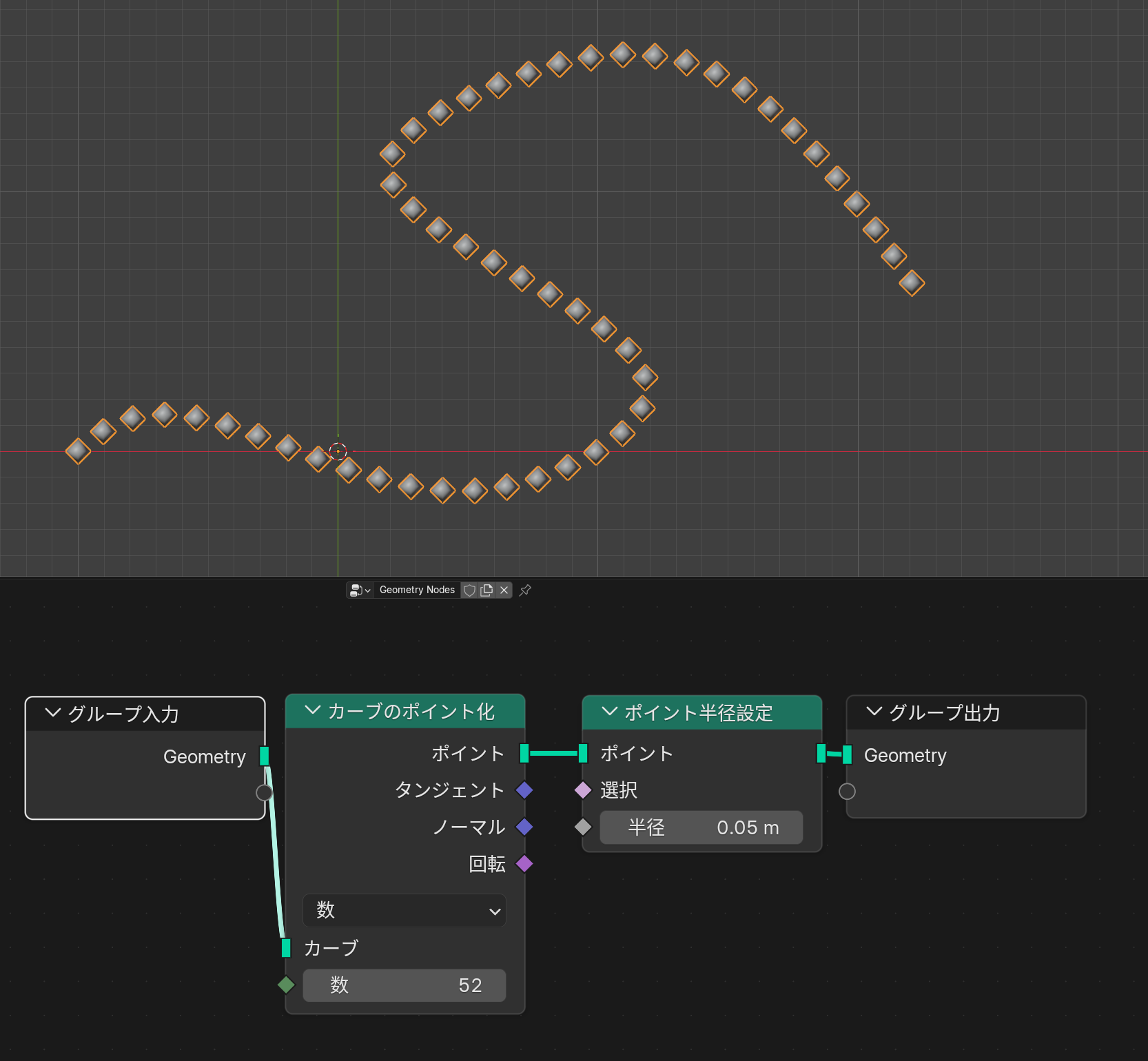
ポイントを配置
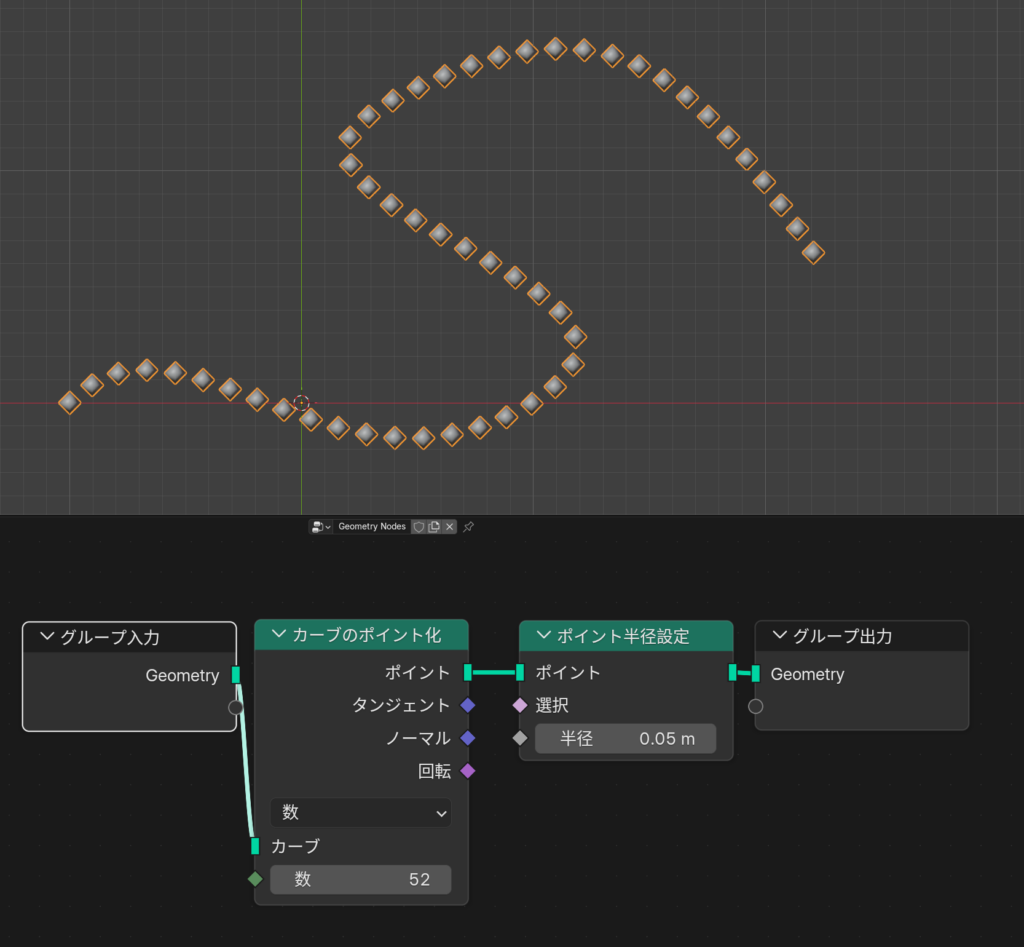
インスタンスを配置
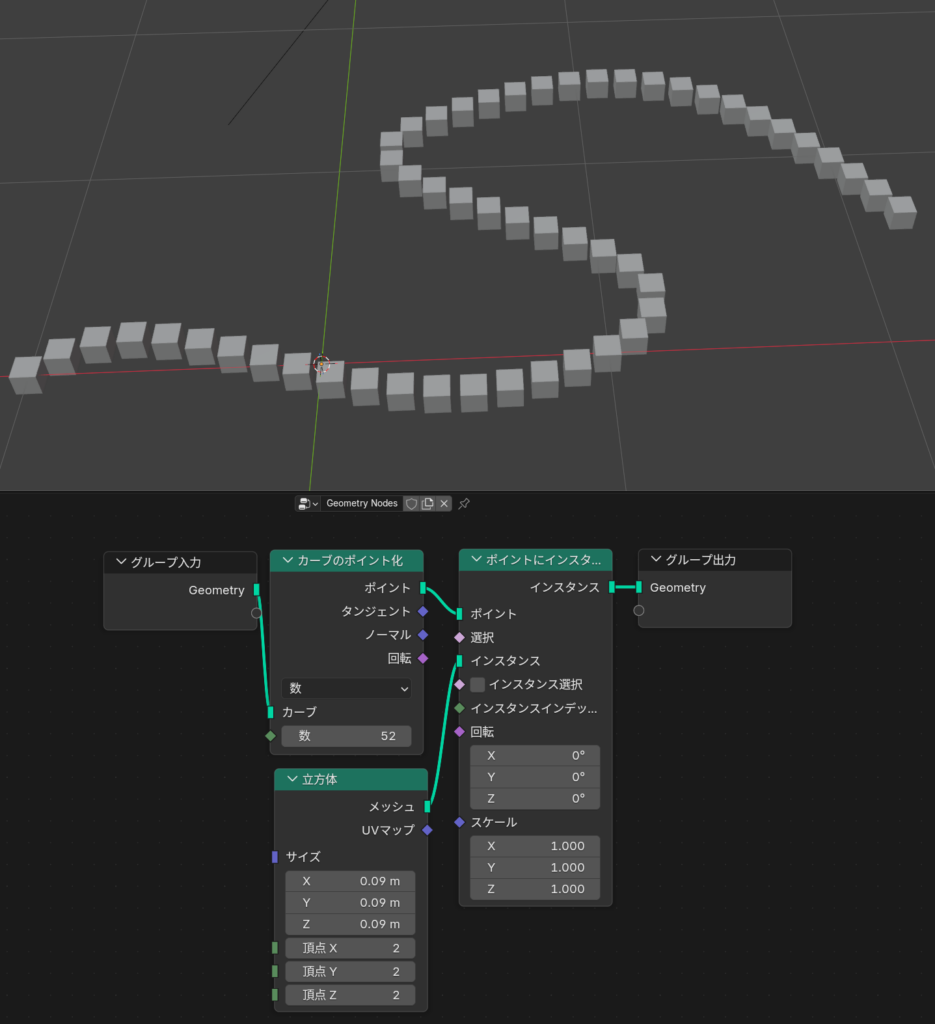
インスタンスとしてcubeを設置しています。サイズを小さくして見やすくしています。
インスタンスをランダムに変化(大きさ/位置/回転)
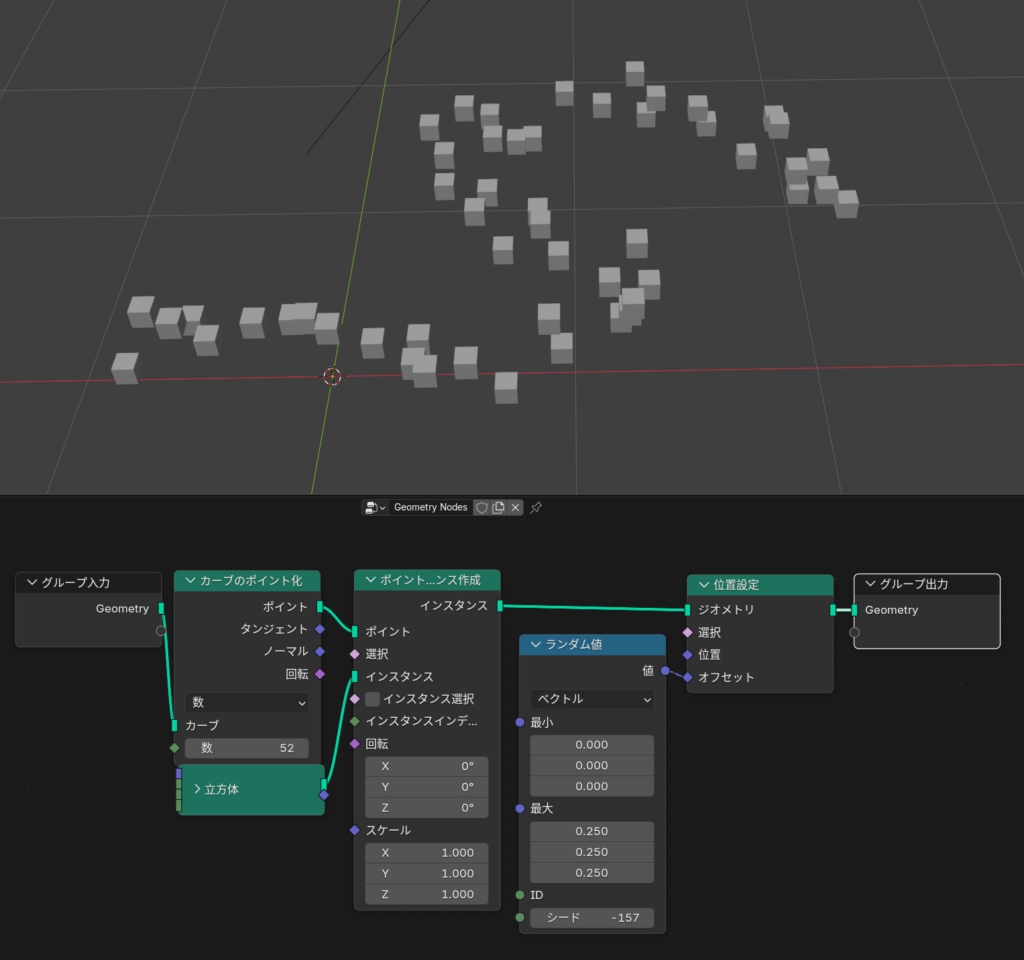
ランダムノードをベクトルにして位置ノードのオフセットに繋いでいます。
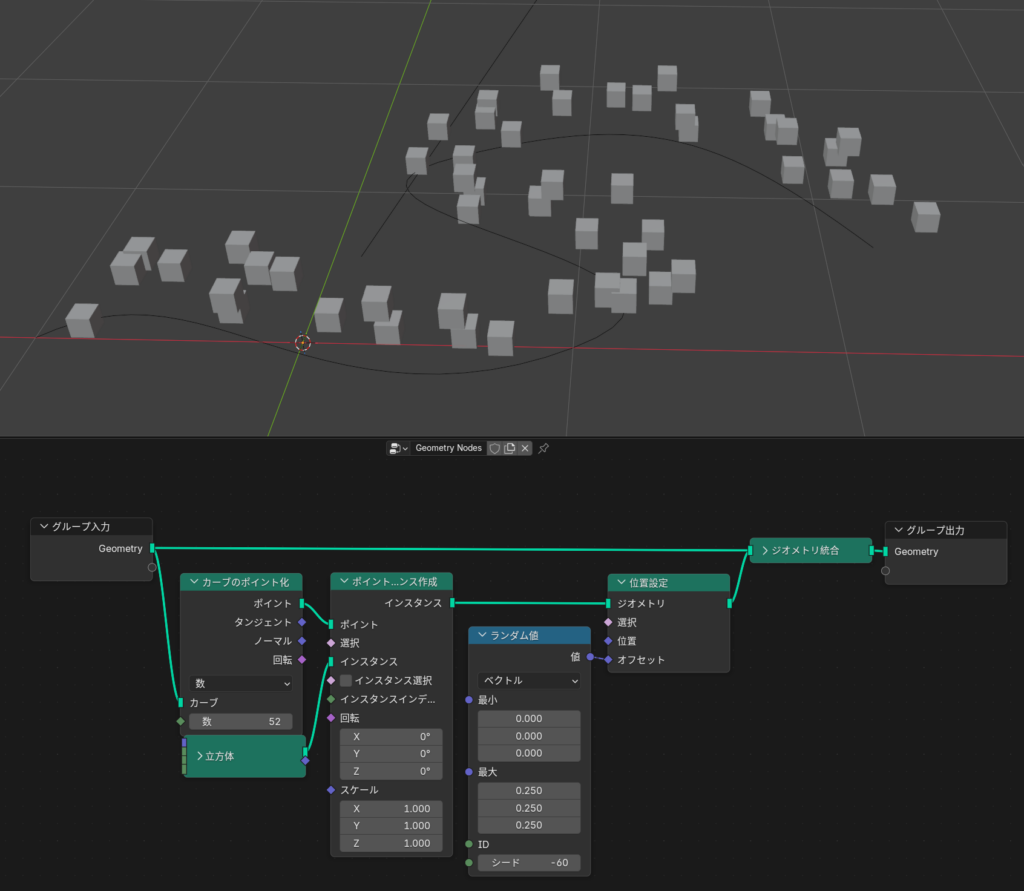
ジオメトリ統合をこう繋ぐと、インスタンスとカーブを同時に見れます。
見て分かりますが、X,Y,Z方向に0~0.25の幅でランダムに移動させているのでカーブに対して右上方向にズレて配置されます。これを-0.25~+0.25などにするとほぼカーブ上に配置されるように見えます。
回転をランダムに
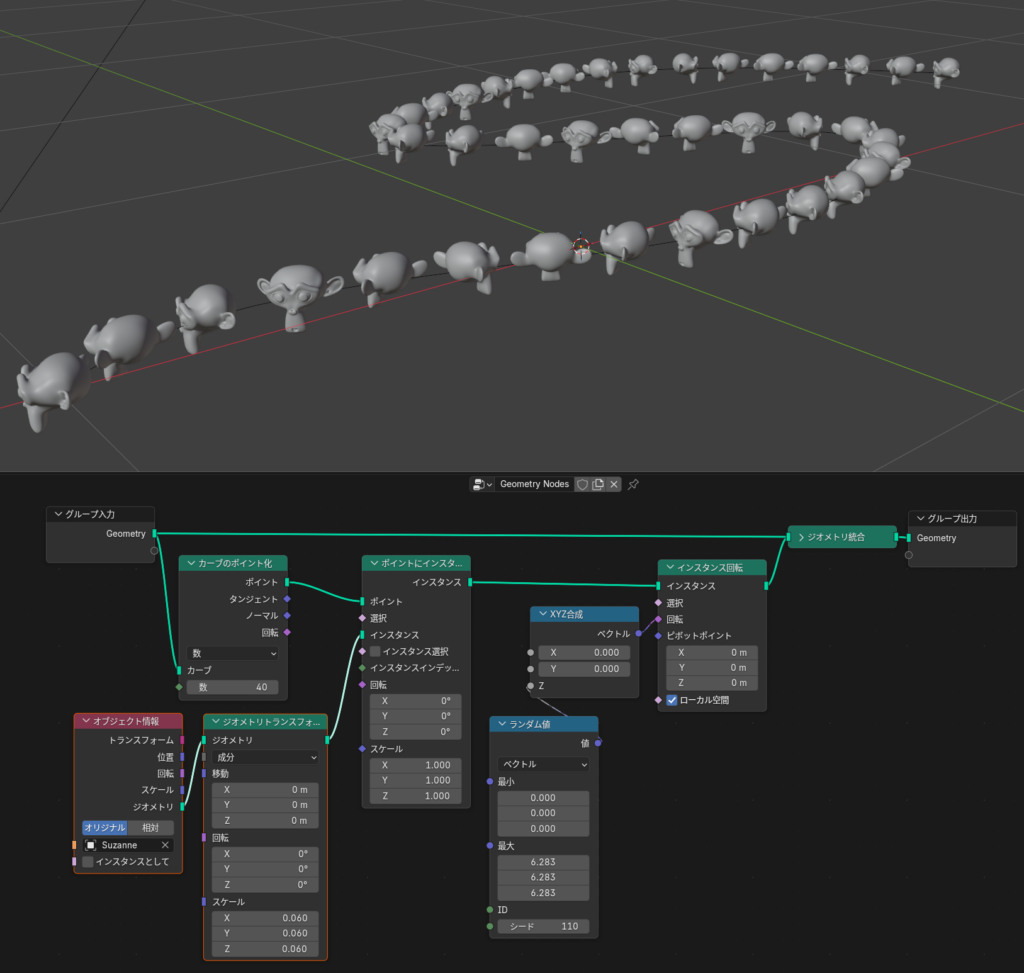
Z軸を基準に0~360度(2*pi)各インスタンスを回転させています。
cubeだと回転しているのが分かりにくいため、スザンヌを配置しオブジェクト情報(スザンヌ)→ジオメトリトランスフォーム(サイズ縮小)でインスタンス生成に繋いでいます。
サイズをランダムに
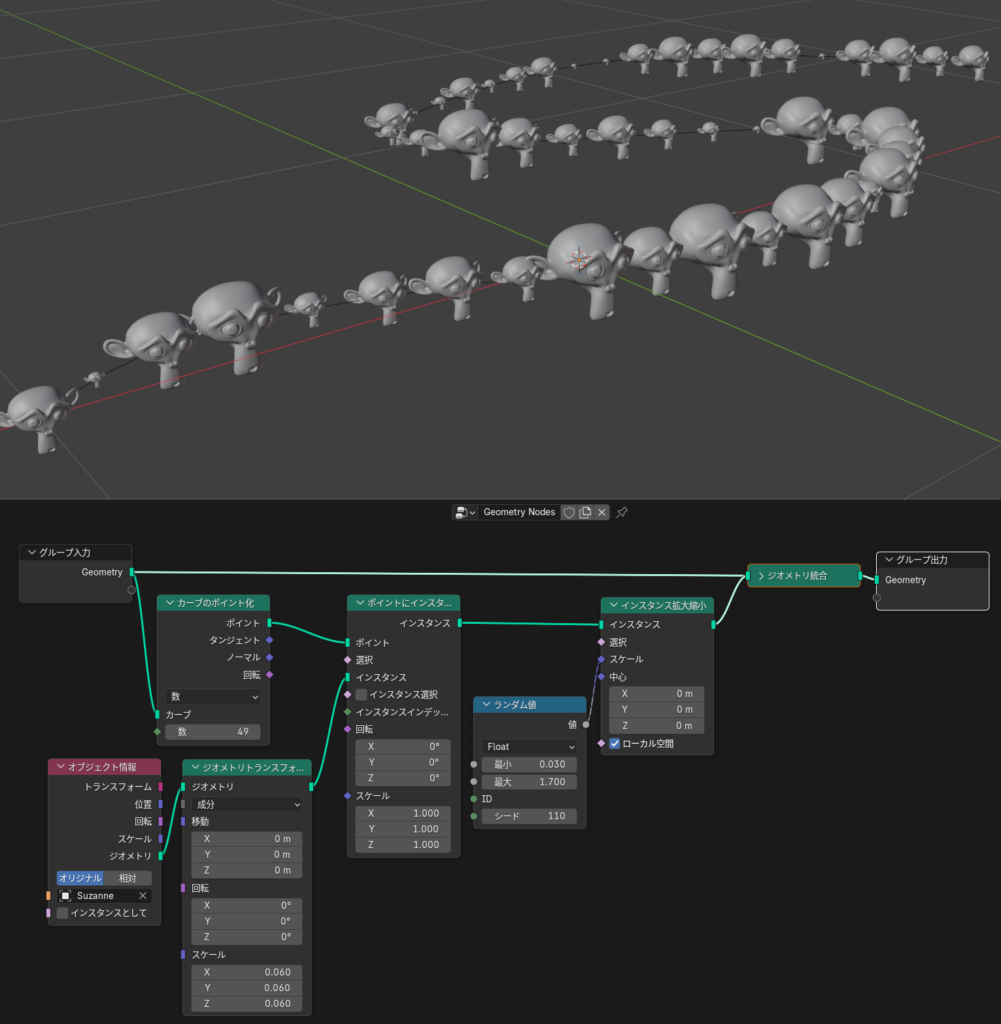
インスタンス拡大縮小ノードに置き換えて、そこにFloatで0.03~1.7の数値を”拡大率”として代入しています。インスタンスはカーブ上でそれぞれランダムの大きさとして配置されます。
例えばランダム値ノードを”ベクトル”にして、x,y,zそれぞれにランダムの範囲を設定すると、縦横高さ方向にランダムなスザンヌが配置されます。
配置したインスタンスをランダムに間引き
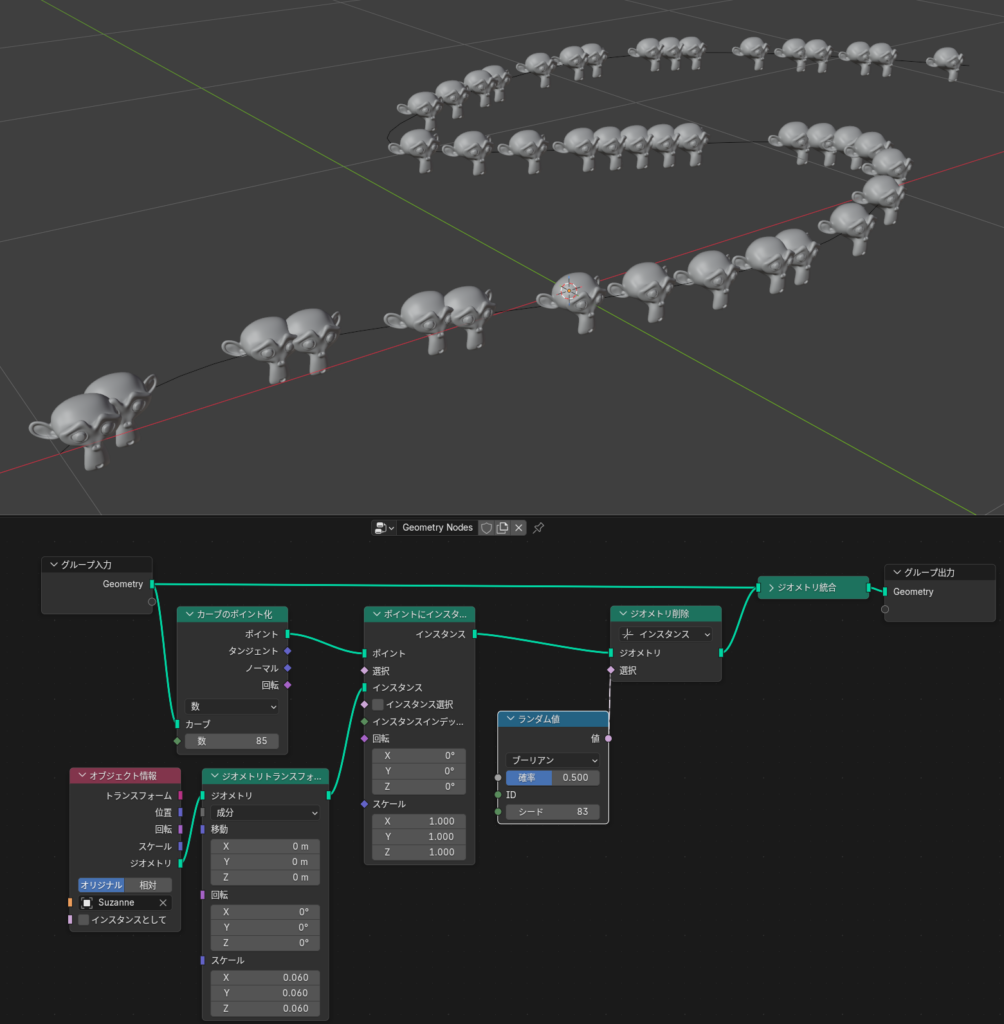
これまでのインスタンスはカーブに対して等距離で指定数(or長さ)でインスタンスを配置しています。(例:↑#インスタンスを配置)
これをランダムに配置(したように見せる)方法として、ランダムにインスタンスを間引くという方法があります。
・ジオメトリ削除(インスタンスを選択。選択コネクタにブーリアン値でon/off)
・ランダム値(ブーリアン。確率50%)
上記で、配置されたインスタンスをランダムに半分の数に出来ます。 配置が気に入らなければシード値を適当に変更すればOK
Randomize Transforms
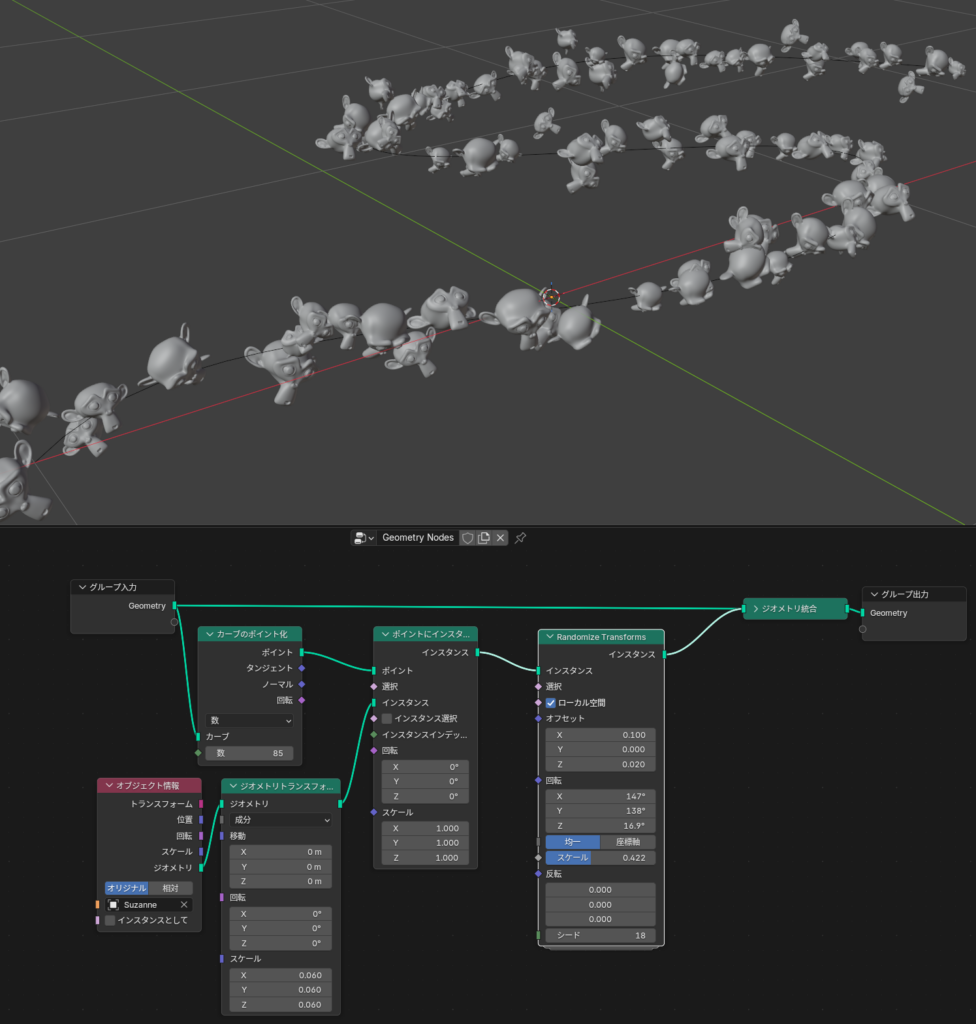
これまでに大きさや角度、回転や配置そのものをランダムにいじるノードを上げてきましたが、Blender 5.0以降は『Randomize Transformsノード』というものが追加されました。
簡単に言えば上記のあれこれを全部一つのノードで出来てしまう~というものです。
こちらも使ってみるととてもシンプルで楽なので、試してみると良いと思います。
コメント